Showing posts with label Multimedia. Show all posts

Friday, 20 December 2013

Belajar Membuat Animasi Menggunakan Macromedia Flash 8

Mengenal Animasi Macromedia Flash Animasi pada Macromedia Flash sama halnya dengan film secara fisik, yang tersusun dari banyak frame dengan gambar-gambar penyusunnya. Frame yang mendefinisikan adanya perubahan pada objek disebut dengan keyframe. Dalam dunia animasi Web, teknologi Flash kini seolah meraja, bagaimana tidak keunggulan-keunggulan yang ditonjolkan membuat hampir semua hal yang terlihat rumit menjadi sedemikian simple dan gampang. Dukungan terhadap Macromedia Flash belakangan ini semakin luas, format Flash Movie *.SWF kini dapat dibuat tidak hanya oleh Macromedia Flash saja.

Berikut langkah-langkah dalam membuat Animasi Sederhana Dengan Macromedia Flash 8:

1. Buat 3 layer, masing-masing layer diberi nama dengan layer 1(background) layer 2(bola) dan layer 3 (teks).
2. Atur size layer dengan ukuran 550x400 pixels.
3. Beri layer background dengan warna hitam.
4. Setelah itu pada layer teks buat tulisan sesuai yang Anda inginkan seperti gambar dibawah ini:
5. Setelah itu pada layer bola buat lingkaran seperti bola.
6. Setelah pembuatan objeknya selesai, sekarang kita buat animasinya dengan buatlah frame sepanjang 90-> kemudian klik kanan pilih insert frame. 
7. Setelah itu kita buat animasi motion tweenig dengan objeknya yaitu layer bola, klik kanan pada layer bola lalu pilih insert keyframe. 
8. Setelah langkah diatas selesai drag layer bola /drag objek bolanya dengan menekan tombol v di keyboard kemudian klik gambar bolanya lalu geser. Seperti gambar dibawah ini. 90 ->
9. Setelah digeser (jangan menggeser menggunakan mouse pakai saja tanda panah kanan di keyboard agar posisinya tidak berubah).


10. Langkah berikutnya yaitu kita menuju ke layer bola klik kanan di dalam frame, kemudian klik create motion tween.
11. Setelah selesai klik juga frame ke 90 caranya klik kanan yang sudah kita buat pilih create motion tween. Semua juga sama buat semua layer dirubah menjadi motion tweening.
12. Setelah semua selesai maka untuk melihat hasilnya dengan tekan Ctrl+Enter.
Mengenal Macromedia Flash 8


Jika anda baru mengenal macromedia flash 8, alangkah baiknya anda mengenal komponen-komponen dan area kerja dari macromedia flash 8. karena semakin anda mengenal bagian-bagian dari macromedia flash 8, maka anda akan semakin mudah untuk mempelajarinya.
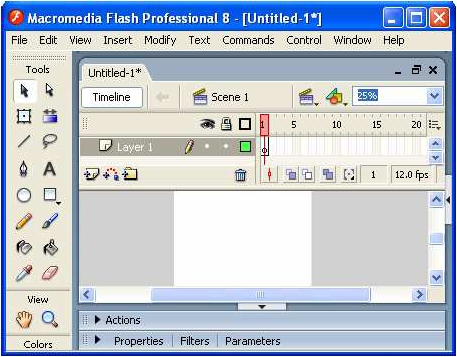
Berikut ini tampilan file atau dokumen baru dari area kerja Macromedia Flash Pro 8:

Gambar 1.1: Area kerja Macromedia Flash Pro 8
Bagian-bagian penting dalam area kerja di atas diantaranya: Menu, Toolbox, Timeline, Stage
dan Panel.
1.1. Menu
Menu pada Macromedia Flash Pro 8 terdiri dari: File, Edit, View, Insert, Modify, Text
Commands, Control, Window dan Help. Anda dapat melihat submenu yang terdapat pada masing-masing
menu dengan mengeklik satu kali pada menu yang ingin Anda pilih.


Gambar 1.2: Contoh menu dan submenu Macromedia Flash Pro 8
1.2. Toolbox
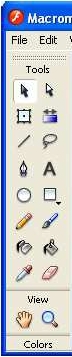
Dalam toolbox terdapat komponen-komponen penting diantaranya: Tools, View, Colors dan
Options. Toolbox memiliki peran untuk memanipulasi atau memodifikasi objek dalam stage.Berikut adalah tampilan dari Tool Box

Gambar 1.3 Tool Box
1.3. Timeline
Timeline atau garis waktu merupakan komponen yang digunakan untuk mengatur atau
mengontrol jalannya animasi. Timeline terdiri dari beberapa layer. Layer digunakan untuk
menempatkan satu atau beberapa objek dalam stage agar dapat diolah dengan objek lain. Setiap layer
terdiri dari frame-frame yang digunakan untuk mengatur kecepatan animasi. Semakin panjang frame
dalam layer, maka semakin lama animasi akan berjalan.

Gambar 1.4: Layer dan frame pada Timeline
1.4. Stage
Stage disebut juga layar atau panggung. Stage digunakan untuk memainkan objek-objek yang
akan diberi animasi. Dalam stage kita dapat membuat gambar, teks, memberi warna dan lain-lain.
1.5. Panel
Beberapa panel penting dalam Macromedia Flash Pro 8 diantaranya panel: Properties & Filters &
Parameters, Actions, Library, Color dan Align & Info & Transform.
1.5.1 Panel Properties & Filters & Parameters
Panel ini terdapat di bawah stage. Untuk mengeluarkan atau menyembunyikan panel ini dapat
digunakan shortcut Ctrl+F3. Panel Properties & Filters & Parameters digunakan untuk untuk mengatur
ukuran background, warna background, kecepatan animasi dan lain-lain.

Gambar 1.5: Panel Properties & Filters & Parameters
1.5.2 Panel Actions
Panel Actions digunakan untuk menuliskan script atau bahasa pemrograman flash (ActionScript).
Anda dapat mengetikkan secara langsung pada layar Actions atau menggunakan bantuan yang
disediakan oleh Macromedia Flash Pro 8. Untuk memunculkan atau menyembunyikan panel ini dapat
digunakan shortcut F9.

Gambar 1.5: Panel Actions untuk membuat ActionScript
1.5.3 Panel Library
Library merupakan panel yang digunakan untuk menyimpan objek-objek berupa graphic atau
gambar, button atau tombol, movie dan suara baik yang dibuat langsung pada stage ataupun hasil
proses impor dari luar stage. Untuk memunculkan atau menyembunyikan panel ini dapat digunakan
shortcut Ctrl+L.

Gambar 1.6: Panel Library
1.5.4 Panel Color
Panel Color merupakan panel yang digunakan untuk memilih warna yang digunakan dalam
pembuatan objek-objek pada stage. Ada dua jenis subpanel, yaitu: Color Mixer dan Swatches. Shortcut
untuk Color Mixer adalah Shift+F9 dan shortcut untuk Color Swatches adalah Ctrl+F9.

Gambar 1.7: Bagian dari panel Color
1.5.5 Panel Align & Info & Transform
Untuk menampilkan panel ini Anda dapat menekan Ctrl+K pada keyboard. Panel ini digunakan
untuk mengatur posisi objek, ingin diletakkan pada tengah stage, sebelah kiri atau kanan dan lain-lain.
Dengan panel ini Anda juga dapat memutar objek dengan Transform.

Gambar 1.8: Bagian dari panel Align & Info & Transform
Powered by Blogger.


© 2013 NikiCom. All rights resevered. Designed by Templateism

Back To Top