Ibarat sebuah rumah yang memiliki pagar sebagai pelindungnya, baik dari kayu, tembok beton, kawat
berduri ataupun kombinasi beberapa jenis pagar, maka tak pula mengherankan apabila sebuah komputer
yang merupakan sebuah tempat vital dalam komunikasi data yang menyimpan semua harta dan benda yang
kita miliki juga patut kita lindungi. Tetapi, apa pula jenis pagar yang akan kita pakai untuk membentengi
komputer/jaringan pribadi kita terhadap semua ancaman khususnya dari luar terhadap semua properti
pribadi kita yang terdapat didalamnya? Pernah dengar istilah Tembok Api ? sedikit terdengar lucu apabila
diartikan per suku kata dari kata "firewall". Tetapi apa dan bagaimanakah firewall itulah yang akan kita
coba kupas dalam tulisan ini.
Download E-book
Showing posts with label Jaringan. Show all posts
Showing posts with label Jaringan. Show all posts
Sunday, 23 March 2014
Pengantar Cisco Router
Tulisan ini ditujukan kepada pembaca tingkat pemula yang baru mempelajari
networking. Oleh karena itu, bahasan-bahasan yang dipaparkan di sini hanyalah
pengertian dasar router dan konfigurasi dasar saja.
Download E-book
networking. Oleh karena itu, bahasan-bahasan yang dipaparkan di sini hanyalah
pengertian dasar router dan konfigurasi dasar saja.
Download E-book
Modul Pelatihan ADMINISTRASI SISTEM LINUX
Administrator sistem melakukan beberapa hal penting berkaitan dengan user dan group antara lain :
Pendaftaran nama login
Pembekuan nama login user
Penghapusan nama login user
Pembuatan group baru
Pembagian group
Pengaturan direktori home
Pengamanan file-file password
Download E-book
Pendaftaran nama login
Pembekuan nama login user
Penghapusan nama login user
Pembuatan group baru
Pembagian group
Pengaturan direktori home
Pengamanan file-file password
Download E-book
Modul Pelatihan ADMINISTRASI JARINGAN LINUX
Network atau jaringan, dalam bidang komputer dapat diartikan sebagai dua atau lebih komputer yang dihubungkan
sehingga dapat berhubungan dan dapat berkomunikasi, sehingga akan menimbulkan suatu effisiensi, sentralisasi dan
optimasi kerja. Pada jaringan komputer yang dikomunikasikan adalah data, satu komputer dapat berhubungan dengan
komputer lain dan saling berkomunikasi (salah satunya bertukar data ) tanpa harus membawa disket ke satu komputer
ke komputer lainnya seperti yang biasa kita lakukan.
Download E-book
sehingga dapat berhubungan dan dapat berkomunikasi, sehingga akan menimbulkan suatu effisiensi, sentralisasi dan
optimasi kerja. Pada jaringan komputer yang dikomunikasikan adalah data, satu komputer dapat berhubungan dengan
komputer lain dan saling berkomunikasi (salah satunya bertukar data ) tanpa harus membawa disket ke satu komputer
ke komputer lainnya seperti yang biasa kita lakukan.
Download E-book
Trik Mengelola Kuota Internet Bersama dengan SQUID
 Squid merupakan proxy server dengan kemampuan luar biasa. Selain mampu membagi
akses Internet ke banyak pengguna (router) dan menyimpan aktivitas pengguna dalam
cache (agar akses informasi lebih cepat diperoleh), Squid juga mampu mengelola lalu lintas
permintaan data dari pengguna ke Internet dan membatasinya jika diperlukan.
Pengelolaan tersebut kadangkala diperlukan karena manfaat Internet secara bersama-sama
seringkali tidak dapat dirasakan secara optimal. Lalu lintas permintaan data dari Internet
untuk masing-masing pengguna tidak diatur berdasarkan kebutuhan dan kondisi bandwidth
yang dimiliki, bahkan pemanfaatan Internet lebih banyak didominasi oleh pengguna yang
tidak berhak.
Untuk itu diperlukan suatu manajemen agar Internet bersama dapat dinikmati oleh pengguna
dengan adil berdasarkan kuotanya masing-masing. Setiap pengguna memperoleh hak akses
Internet sesuai dengan bidang pekerjaaannya atau kebutuhan yang seharusnya diperoleh.
Download E-book
Kiat Jitu Membuat Jaringa Linux dengan Windows
 Salah satu hal yang bisa dibanggakan pada sistem operasi Linux adalah kestabilannya. Oleh karena
itu, Linux sering dimanfaatkan sebagai sebuah server dalam suatu jaringan. Sementara itu, Windows
memiliki keunggulan dalam kemudahan pakai sehingga tidak heran digunakan oleh mayoritas
pengguna komputer (apalagi yang tergolong awam).
Akibat kombinasi itu, sering dijumpai sebuah jaringan yang menggunakan Linux sebagai server dan
Windows sebagai workstation.
Buku ini membahas kiat membangun jaringan berbasis Linux dan Windows dengan penekanan
pembahasan pada layanan Samba. Samba memang diciptakan untuk menjadi jembatan antara Linux
dengan Windows. Selain itu dibahas pula beberapa perkakas bantu dalam melakukan konfigurasi dan
administrasi Samba seperti SWAT dan LinNeighborhood.
Download E-book
Mudah dan Murah Membangun Jaringan Internet dengan Linux Router Project Leaf Bearing
 Jaringan Komputer berbasis internet sudah sangat dibutuhkan semua kalangan, baik dikampus,sekolah, kantor atau bahkan usaha warnet dan online game. Oleh sebab itu, sangat penting untuk mendesain jaringan komputer agar menjadi yang handal, mudah dan efisien
Administrasi Jaringan Komputer Lintas Platform
 Mempunyai jaringan komputer yang aman merupakan keinginan setiap administrator jaringan,salah satu cara yang di pilih administrator adalah menggunakan linux sebagai sistem operasi untuk komputer server. Pada komputer client, ternyata tidak mudah untuk berubah dari sistem operasi yang lama ke linux dengan barbagai faktor dan sebab. Untuk itu di perlukan solusi agar pengguna tetap dapat menggunakan sistem operasi yang lama di komputer client, namun adminitrator bisa menggunakan linux di komputer server.
Download E-book
Instalasi dan Konfigurasi Jaringan Microsoft Windows
buku ini merupakan panduan bagi siapa saja yang akan belajar instalasi dan konfigurasi

jaringan, baik Local Area Network (LAN), Metropolitan Area Network (MAN), dan Wide Area
Network (WAN) yang menggunakan sistem operasi Microsoft Windows.
Download E-book
Saturday, 21 December 2013
Cara membuat jaringan server sederhana dengan Cisco Packet Tracer

Halo smua,,kembali lagi bersama admin untuk sharing bersasama mengenai Cara membuat jaringan server sederhana dengan Cisco Packet Tracer,,
Disini saya akan membuat jaringan sederhana dengan 2 web
server dan 4 client PC menggunakan aplikasi “Cisco Packet Tracer”
Hal pertama yang harus dipersiapkan adalah dengan memiliki
aplikasi “Cisco Packet Tracer”.
Berikut langkah-langkah membuat jaringan sederhana dengan
menggunakan aplikasi “Cisco Packet Tracer”:
1. Buka
aplikasi Cisco Packet Tracer, lalu
buatlah gambaran seperti berikut ini. Disini kita menggunakan 2 server, 1
switch dan 4 client PC.

2. Server pertama akan dibuat web
server dan email server.
- Klik server pertama
- Klik Config, Global-Setting
- Lalu isi gateway-nya, contoh : 192.168.1.121
seperti gambar berikut.

3. Selanjutnya kita klik FastEthernet
- Masukan IP Address. Bebas mengisi
IP address, namun IP-nya tidak boleh
sama dengan gateway. Misalnya : 192.168.1.122
- Klik pada kolom subnet mask, maka
otomatis akan terisi. Seperti pada gambar.

4. Selanjutnya Klik DNS, DNS
Servicenya di “Off” kan…

5. Klik DHCP, servicenya pun di “Off”
juga.

6. Bila ingin mengubah tampilan web, anda
dapat mengaturnya sesuka hati. Seperti pada gambar berikut. Klik HTTP, dan
dapat menghapus & mengedit kata-kata yang di “block” sesuai keinginan.

7. Selanjutnya kita akan menyeting
email.
- Klik email
- Ketik nama domain, misalkan:
intel.org
- Klik set
- Masukan user & password,
misalkan: user = abi, password = 123
- Klik tanda “+”
- Perlu diingat disini kita membuat
4 client, maka harus membuat 4 user email juga
- Close

8. Setelah itu, klik “PC”
- Klik tab dekstop
- Klik Email
- Pada kolom “your name” masukan nama user yang sudah anda buat tadi. Seperti
“Abi”
- Pada kolom “Email address” masukan alamat email (abi@intel.org)
Keterangan : “intel.org” merupakan domain yang dibuat di Email setting web server
- Pada kolom “Incoming mail server “ masukan IP (192.168.1.122)
Keterangan : “192.168.1.122”
merupakan IP Address server pertama, karena kita membuat email server di server
pertama
- Pada kolom “outgoing mail server”
masukan juga IP (192.168.1.122)
- Masukan user name dan password (username: abi dan password: 1234)
Keterangan : Username dan password
harus sama dengan yang di buat di EMAIL server
- Klik Save
- Setting email di PC 1 telah
selesai, lakukan settingan yang sama pada PC 2 , 3 dan 4 sesuai username dan
passwordnya.

9. Server pertama sudah selesai kita
setting menjadi “Web Server”. Selanjutnya server kedua akan di setting menjadi
“Web Server, DHCP dan DNS”
- Klik gambar server
- Klik tab config, setting
- Masukan kembali gateway yang sama
pada server pertama tadi, yaitu “192.168.1.121”
Keterangan: Gateway pada server harus sama.

10. Setelah itu klik FastEthernet
- Masukan IP : 192.168.1.123
- Keterangan: IP ini harus berbeda
dari fastethernet di server pertama.
- Lalu klik kolom subnet mask, maka
otomatis akan tampil subnet mask-nya.

11. Selanjutnya Klik DHCP
- Service dalam mode “ON”
- Isi default gateway :
192.168.1.121
- Masukan DNS server : 192.168.1.123
- Lalu isi maximum number of user,
misalkan : 8
- Klik Save

12. Setelah itu Klik DNS, mode-nya pun
jadikan “ON”
- Isi kolon Name dengan nama website
yang akan dibuat. Misalkan : sandy.co.id
- Isi kolom Address dengan IP server
pertama, yaitu: 192.168.1.122
- Klik Add
Keterangan : Disini menggunakan address
192.168.1.122, karena IP tersebut digunakan untuk web server pertama.

13. Tambahkan alamat web lagi untuk
server kedua.
- Masukan nama website :
aditya.co.id
- Masukan address : 192.168.1.123
- Klik Add
Keterangan : Disini menggunakan
address 192.168.1.123, karena IP tersebut digunakan untuk web server kedua.

14. Bila ingin mengubah tampilan web
- Klik HTTP
- Block kata2 berikut, dan ubahlah
sesuai keinginan. Seperti pada gambar.

15. Server kedua sudah selesai di
setting. Selanjutnya setting PC/Client .
- Klik gambar PC/Client
- Klik tab config
- General – Setting, pada gateway/DNS,
pilih DHCP, otomatis gateway dan DNS server nya akan muncul
- Lakukan hal yang sama pada
PC/client 2, 3 dan 4
- Klik Close

16. Bila semuanya sudah di setting,
sekarang sudah dapat di test.
Test Web Server:
- Klik PC/Client
- Klik tab desktop
- Klik Web Browser
- Masukan alamat web yang telah kita
buat tadi, missal: sandy.co.id & aditya.co.id lalu klik go/tekan enter pada
keyboard

gambar: tampilan web sandy.co.id

gambar: tampilan web aditya.co.id
Test E-mail Server:
- Klik PC/Client, misalkan PC0
- Klik tab dekstop
- Pilih / klik E Mail
- Klik compose
- Isi To (alamat email yang dituju)
- Isi Subject
- Isi Pesan
- Klik “send”

- Cek pada PC yang dikirim,
- Klik PC penerima, disini PC2
- Klik dekstop
- Pilih / klik E Mail
- Klik receive

- Double click pada e-mail yang masuk
tersebut untuk membacanya…

Berikut merupakan isi email-nya.

Pengertian Jarinan LAN,WAN DAN MAN
Selamat sore sobat bloger,gak bosen kan mampir di blog ini,,kali ini kita akan membahasa tentang Apa itu jaringan LAN,WAN DAN MAN..jangan terlalu serius sobat bloger,santai aja minum dlu kopinya biar melek,hehehe
oke deh sambil ngopi dapet ilmu juga

Mungkin kalian sudah tidak asing lagi dengan yang namanya jaringan.Jaringan merupakan sebuah sistem komputer-komputer yang didesain untuk dapat berbagi sumber daya (printer, CPU), berkomunikasi (surel, pesan instan), dan dapat mengakses informasi(peramban web).Jaringan Komputer secara umum ada 5 macam, yaitu LAN (Local Area Network), MAN (Metropolitan Area Network), WAN (Wide Area Network), Internet, dan Wireless (tanpa kabel).Tapi saya haya memberikan penjelasan 3 yaitu LAN, MAN, WAN.
1. LAN (Local Area Network)

Local Area Network atau LAN, merupakan suatu Jenis Jaringan Komputer dengan mencakup wilayah lokal. Dengan menggunakan berbagai perangkat jaringan yang cukup sederhana dan populer, seperti menggunakan kabel UTP (Unshielded Twisted-Pair), Hub, Switch, Router, dan lain sebagainya.Contoh dari jaringan LAN seperti komputer-komputer yang saling terhubung di sekolah, di perusahaan, Warnet, maupun antar rumah tetangga yang masih mencakup wilayah LAN.
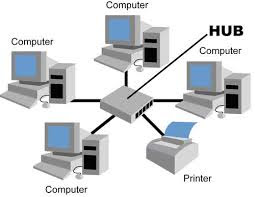

Keuntungan dari penggunaan Jenis Jaringan Komputer LAN seperti lebih irit dalam pengeluaran biaya operasional, lebih irit dalam penggunaan kabel, transfer data antar node dan komputer labih cepat karena mencakup wilayah yang sempit atau lokal, dan tidak memerlukan operator telekomunikasi untuk membuat sebuah jaringan LAN.
2. MAN (Metropolitan Area Network)

Metropolitan Area Network atau MAN, merupakan Jenis Jaringan Komputer yang lebih luas dan lebih canggih dari Jenis Jaringan Komputer LAN. Disebut Metropolitan Area Network karena Jenis Jaringan Komputer MAN ini biasa digunakan untuk menghubungkan jaringan komputer dari suatu kota ke kota lainnya. Untuk dapat membuat suatu jaringan MAN, biasanya diperlukan adanya operator telekomunikasi untuk menghubungkan antar jaringan komputer. Contohnya seperti jaringan Depdiknas antar kota atau wilayah dan juga jaringan mall-mall moderen yang saling berhubungan antar kota.

Lebih singkatnya lagi MAN (Metropolitan Area Network) adalah suatu jaringan dalam suatu kota dengan transfer data berkecepatan tinggi, yang menghubungkan berbagai lokasi, seperti; Kampus, perkantoran, pemerintah, dll.
Jaringan MAN adalah gabungan dari beberapa LAN. Jangkauan dari MAN ini antar 10 hingga 50 km, MAN ini merupakan jaringan yang tepat untuk membangun jaringan antar kantor-kantor dalam satu kota antara pabrik/instansi dan kantor pusat yang berada dalam jangkauannya.
3. WAN (Wide Area Network)

Wide Area Network atau WAN, merupakan Jenis Jaringan Komputer yang lebih luas dan lebih canggih daripada Jenis Jaringan Komputer LAN dan MAN. Teknologi jaringanWAN biasa digunakan untuk menghubungkan suatu jaringan dengan negara lain atau dari satu benua ke benua yang lainnya. Jaringan WAN bisa terdiri dari berbagai Jenis Jaringan Komputer LAN dan WAN karena luasnya wilayah cakupan dari Jenis Jaringan Komputer WAN. Jaringan WAN, biasanya menggunakan kabel fiber optic serta menanamkannya di dalam tanah maupun melewati jalur bawah laut.
oke deh sambil ngopi dapet ilmu juga

Mungkin kalian sudah tidak asing lagi dengan yang namanya jaringan.Jaringan merupakan sebuah sistem komputer-komputer yang didesain untuk dapat berbagi sumber daya (printer, CPU), berkomunikasi (surel, pesan instan), dan dapat mengakses informasi(peramban web).Jaringan Komputer secara umum ada 5 macam, yaitu LAN (Local Area Network), MAN (Metropolitan Area Network), WAN (Wide Area Network), Internet, dan Wireless (tanpa kabel).Tapi saya haya memberikan penjelasan 3 yaitu LAN, MAN, WAN.
1. LAN (Local Area Network)

Local Area Network atau LAN, merupakan suatu Jenis Jaringan Komputer dengan mencakup wilayah lokal. Dengan menggunakan berbagai perangkat jaringan yang cukup sederhana dan populer, seperti menggunakan kabel UTP (Unshielded Twisted-Pair), Hub, Switch, Router, dan lain sebagainya.Contoh dari jaringan LAN seperti komputer-komputer yang saling terhubung di sekolah, di perusahaan, Warnet, maupun antar rumah tetangga yang masih mencakup wilayah LAN.
Contoh gambar jaringan LAN


Keuntungan dari penggunaan Jenis Jaringan Komputer LAN seperti lebih irit dalam pengeluaran biaya operasional, lebih irit dalam penggunaan kabel, transfer data antar node dan komputer labih cepat karena mencakup wilayah yang sempit atau lokal, dan tidak memerlukan operator telekomunikasi untuk membuat sebuah jaringan LAN.
Kerugian
dari penggunaan Jenis Jaringan LAN adalah cakupan wilayah jaringan
lebih sempit sehingga untuk berkomunikasi ke luar jaringan menjadi
lebih sulit dan area cakupan transfer data tidak begitu luas.
Menurut saya sendiri LAN (Local Area Network) adalah jaringan
komputer yang jaringannya hanya mencakup wilayah kecil;misalnya
jaringan komputer kampus,sekolah,gedung, kantor,rumah dll.Saat ini, kebanyakan LAN berbasis pada
teknologi IEEE 802.3 Ethernet menggunakan perangkat switch, yang
mempunyai kecepatan transfer data 10, 100, atau 1000 Mbit/s. Selain
teknologi Ethernet, saat ini teknologi 802.11b (atau biasa disebut Wi-fi) juga sering digunakan untuk membentuk LAN. Tempat-tempat yang menyediakan koneksi LAN dengan teknologi Wi-fi biasa disebut hotspot.
Pada sebuah LAN, setiap node atau komputer mempunyai daya komputasi sendiri, berbeda dengan konsep dump terminal.
Setiap komputer juga dapat mengakses sumber daya yang ada di LAN
sesuai dengan hak akses yang telah diatur. Sumber daya tersebut dapat
berupa data atau perangkat seperti printer. Pada LAN, seorang pengguna
juga dapat berkomunikasi dengan pengguna yang lain dengan menggunakan
aplikasi yang sesuai.
Berbeda dengan Jaringan Area Luas atau Wide Area Network (WAN), maka LAN mempunyai karakteristik sebagai berikut :
- 1. Mempunyai pesat data yang lebih tinggi.
- 2. Meliputi wilayah geografi yang lebih sempit.
- 3. Tidak membutuhkan jalur telekomunikasi yang disewa dari operator telekomunikasi.
Biasanya salah satu
komputer di antara jaringan komputer itu akan digunakan menjadi server
yang mengatur semua sistem di dalam jaringan tersebut.
2. MAN (Metropolitan Area Network)

Metropolitan Area Network atau MAN, merupakan Jenis Jaringan Komputer yang lebih luas dan lebih canggih dari Jenis Jaringan Komputer LAN. Disebut Metropolitan Area Network karena Jenis Jaringan Komputer MAN ini biasa digunakan untuk menghubungkan jaringan komputer dari suatu kota ke kota lainnya. Untuk dapat membuat suatu jaringan MAN, biasanya diperlukan adanya operator telekomunikasi untuk menghubungkan antar jaringan komputer. Contohnya seperti jaringan Depdiknas antar kota atau wilayah dan juga jaringan mall-mall moderen yang saling berhubungan antar kota.

Keuntungan
dari Jenis Jaringan Komputer MAN ini diantaranya adalah cakupan
wilayah jaringan lebih luas sehingga untuk berkomunikasi menjadi lebih
efisien, mempermudah dalam hal berbisnis, dan juga
keamanan dalam jaringan menjadi lebih baik.
Kerugian
dari Jenis Jaringan Komputer MAN seperti lebih banyak menggunakan
biaya operasional, dapat menjadi target operasi oleh para Cracker untuk
mengambil keuntungan pribadi, dan untuk memperbaiki jaringan MAN
diperlukan waktu yang cukup lama.Lebih singkatnya lagi MAN (Metropolitan Area Network) adalah suatu jaringan dalam suatu kota dengan transfer data berkecepatan tinggi, yang menghubungkan berbagai lokasi, seperti; Kampus, perkantoran, pemerintah, dll.
Jaringan MAN adalah gabungan dari beberapa LAN. Jangkauan dari MAN ini antar 10 hingga 50 km, MAN ini merupakan jaringan yang tepat untuk membangun jaringan antar kantor-kantor dalam satu kota antara pabrik/instansi dan kantor pusat yang berada dalam jangkauannya.
3. WAN (Wide Area Network)

Wide Area Network atau WAN, merupakan Jenis Jaringan Komputer yang lebih luas dan lebih canggih daripada Jenis Jaringan Komputer LAN dan MAN. Teknologi jaringanWAN biasa digunakan untuk menghubungkan suatu jaringan dengan negara lain atau dari satu benua ke benua yang lainnya. Jaringan WAN bisa terdiri dari berbagai Jenis Jaringan Komputer LAN dan WAN karena luasnya wilayah cakupan dari Jenis Jaringan Komputer WAN. Jaringan WAN, biasanya menggunakan kabel fiber optic serta menanamkannya di dalam tanah maupun melewati jalur bawah laut.
Keuntungan
Jenis Jaringan Komputer WAN seperti cakupan wilayah jaringannya lebih
luas dari Jenis Jaringan Komputer LAN dan MAN, tukar-menukar informasi
menjadi lebih rahasia dan terarah karena untuk berkomunikasi dari suatu
negara dengan negara yang lainnya memerlukan keamanan yang lebih, dan
juga lebih mudah dalam mengembangkan serta mempermudah dalam hal
bisnis.
Kerugian
dari Jenis Jaringan WAN seperti biaya operasional yang dibutuhkan
menjadi lebih banyak, sangat rentan terhadap bahaya pencurian data-data
penting, perawatan untuk jaringan WAN menjadi lebih berat.
Lebih singkatnya WAN (Wide Area Network) merupakan jaringan komputer yang mencakup area yang besar sebagai contoh yaitu jaringan komputer
antar wilayah, kota atau bahkan negara, atau dapat didefinisikan juga
sebagai jaringan komputer yang membutuhkan router dan saluran komunikasi publik.
WAN digunakan untuk menghubungkan jaringan area lokal
yang satu dengan jaringan lokal yang lain, sehingga pengguna atau
komputer di lokasi yang satu dapat berkomunikasi dengan pengguna dan
komputer di lokasi yang lain.
Membuat jaringan lan 2 komputer dengan menggunakan kabel UTP

Saya akan membahas mengenai cara membuat jaringan (LAN) kecil dengan 2 komputer dengan menggunakan kabel UTP. Untuk itu yang perlu Anda persiapkan adalah kabel UTP dan Jack RJ-45 yang sudah terpasang serta Network card pada masing-masing komputer. Biasanya komputer sekarang sudah dilengkapi dengan Lan Card pada motherboard komputer tersebut. Jika tidak ada Anda bisa membelinya di toko komputer bersama dengan kabel UTP dan Jack RJ-45.
Jika hanya menghubungkan 2 komputer, Anda tidak memerlukan sebuah hub atau switch. Namun, konfigurasi kabelnya yang sedikit berbeda. Jika Anda membuat jaringan untuk 2 komputer tanpa menggunakan hub atau switch, konfigurasi kebal yang digunakan adalah kabel Cross. Sebaliknya jika mengggunakan sebuah hub atau switch, untuk membuat jaringan lebih dari 2 komputer maka konfigurasi kabel yang digunakan adalah kabel Straight. (Silahkan baca Cara Memasang Kabel UTP Tipe Straight dan Cross)
Ok langsung saja saya bahas mengenai cara membuat jaringan (Lan) untuk menghubungkan 2 komputer. Beriikut langkah-langkahnya:
- Colokkan kabel UTP yang sudah dikonfigurasi dengan kabel cross ke port LAN card komputer pertama Anda.
- Jika Anda menggunakan Windows XP,buka Control Panel »» Network and Internet Connections »» Network Connections.
- Jika Menngunakan Windows 7 atau Vista, buka Control Panel. Pada icon Network and Internet, klik tulisan View Networks Status and Task.
- Selanjutnya akan muncul jendela Networks and Sharing Center. Pada sisi sebelah kiri jendela ini, klik tulisan Change Adapter Setting
- Klik kanan pada Networkd Card Anda dan pilih properties.
- Pada jendela Local Area Connection Properties, pilih Internet Protocol (TCP/IP) pada Windows XP atau Internet Protocol Version 4 (TCP/IPv4) pada Windows 7 dan Vista. Kemudian klik tombol properties.
- Pada jendela properties yang muncul, pilih opsi Use the followinf IP Address dan isikan dengan 192.168.0.1 pada IP Adrees, 255.255.255.0 pada Subnetmask. Input yang tersisa bisa Anda kosongkan.
- Klik OK untuk menyimpan setting dan klik tombol OK juga pada Local Area Connection Properties
Selanjutnya agar kedua komputer tersebut bisa berhubungan, maka Workgroup dari komputer-komputer tersebut haruslah sama. Untuk itu, berikanlah nama Workgroup yang sama pada kedua komputer tersebut. Caranya sebagai berikut:
- Untuk pengguna Windows XP, bukalah system Properties dengan mengklik kanan icon My Computer dan pilih properties. Anda juga menekan tombol kombinasi keyboard Win + Break.
- Bagi Anda pengguna windows 7, caranya sedikit sama yaitu buka system properties dengan cara seperti pada windows XP. Pada jendela yang muncul klik tulisan Change Setting pada bagian Computer name, domain, and workgroup setting.
- Pada jendela System Properties, baik Windows XP, Vista ataupun Windows 7, klik tombol Change.
- Kemudian di jendela berikutnya berikan nama untuk komputer 1 dengan nama yang diinginkan. Misalkan DK-1. Dan berikan nama dari workgroup Anda. Contonya Dunia Komputer.
- Klik OK dan klik OK juga pada jendela System Properties.
Agar perubahan yang baru Anda lakukan berpengaruh pada system maka diperlukan proses restart. Untuk itu retart komputer Anda. Lakukanlah langkah-langkah yang sama dengan diatas untuk melakukan konfigurasi Network Card dan merubah nama komputer serta workgroup pada komputer kedua. Namun, bedanya pada komputer 2, IP address yang diberikan adalah 192.168.0.2. Subnetmask sama yaitu 255.255.255.0. Sedangkan Nama komputer harus berbeda. Misalkan berikan nama DK-2. Namun, workgroup haruslah sama.
Untuk mengetahui apakah kedua komputer tersebut sudah terhubung lakukanlanh ping dari komputer 1 ke komputer 2 atau sebaliknya. Caranya sebagia berikut:
- Buka Command Prompt dengan menekan tombol keyboard Win + R.
- Pada CMD ketik perintah “ping IP Address”. Ip Addrees diisi dengan
IP komputer yang ingin di ping. Jika Anda melakukan ping dari komputer
1, maka IP address diisi dengan IP komputer 2. Begitu juga sebaliknya.
Contoh perintah ping dari komputer 1 ke komputer 2:
ping 192.168.0.2 - Jika koneksi antar kedua komputer tersebut berhasil maka hasilnya akan seperti ini:
Pinging 192.168.0.2 with 32 bytes of data:
Reply from 192.168.0.2: bytes=32 time<1ms TTL=128 Reply from 192.168.0.2: bytes=32 time<1ms TTL=128 Reply from 192.168.0.2: bytes=32 time<1ms TTL=128 Reply from 192.168.0.2: bytes=32 time<1ms TTL=128 Ping statistics for 192.168.0.2: Packets: Sent = 4, Received = 4, Lost = 0 (0% loss), Approximate round trip times in milli-seconds: Minimum = 0ms, Maximum = 0ms, Average = 0ms - Jika hasilnya seperti ini:
Pinging 192.168.0.2 with 32 bytes of data:
Request time out
Request time out
Request time out
Request time out
Ping statistics for 192.168.0.2:
Packets: Sent = 4, Received = 0, Lost = 4 (100% loss)
Berarti kedua komputer tersebut belum terkoneksi. Cobalah memeriksa apakah kabel sudah terhubung dengan benar atau mungkin saja ada kabel yang putus.
Jika semuanya sudah beres dan hasil ping sudah bagus, ini artinya Anda berhasil mengubungkan 2 komputer tersebut. Pada artikel berikutnya Dunia Komputer akan membahas bagaimana melakukan sharing folder, printer dan internet pada kedua komputer tersebut. Demikian tutorial singkat untuk membuat jaringan (LAN) dengan 2 komputer. Tutorial ini masih jauh dari sempurna dan mungkin masih banyak kesalahan yang saya buat. Apabila ada diantara Anda yang lebih paham mengenai jaringan silahkan berkomentar melalui kotak komentar. Salam!
Subscribe to:
Posts (Atom)


